Icarus用户指南 - 网站分析插件
本文介绍Icarus支持的网站统计与分析插件的安装配置。
百度统计
安装指南
登录百度统计。 在“管理 > 网站列表”页面上点击“新增网站”按钮并填写“网站域名”,“网站首页”等站点信息。 点击“确定”完成站点创建。
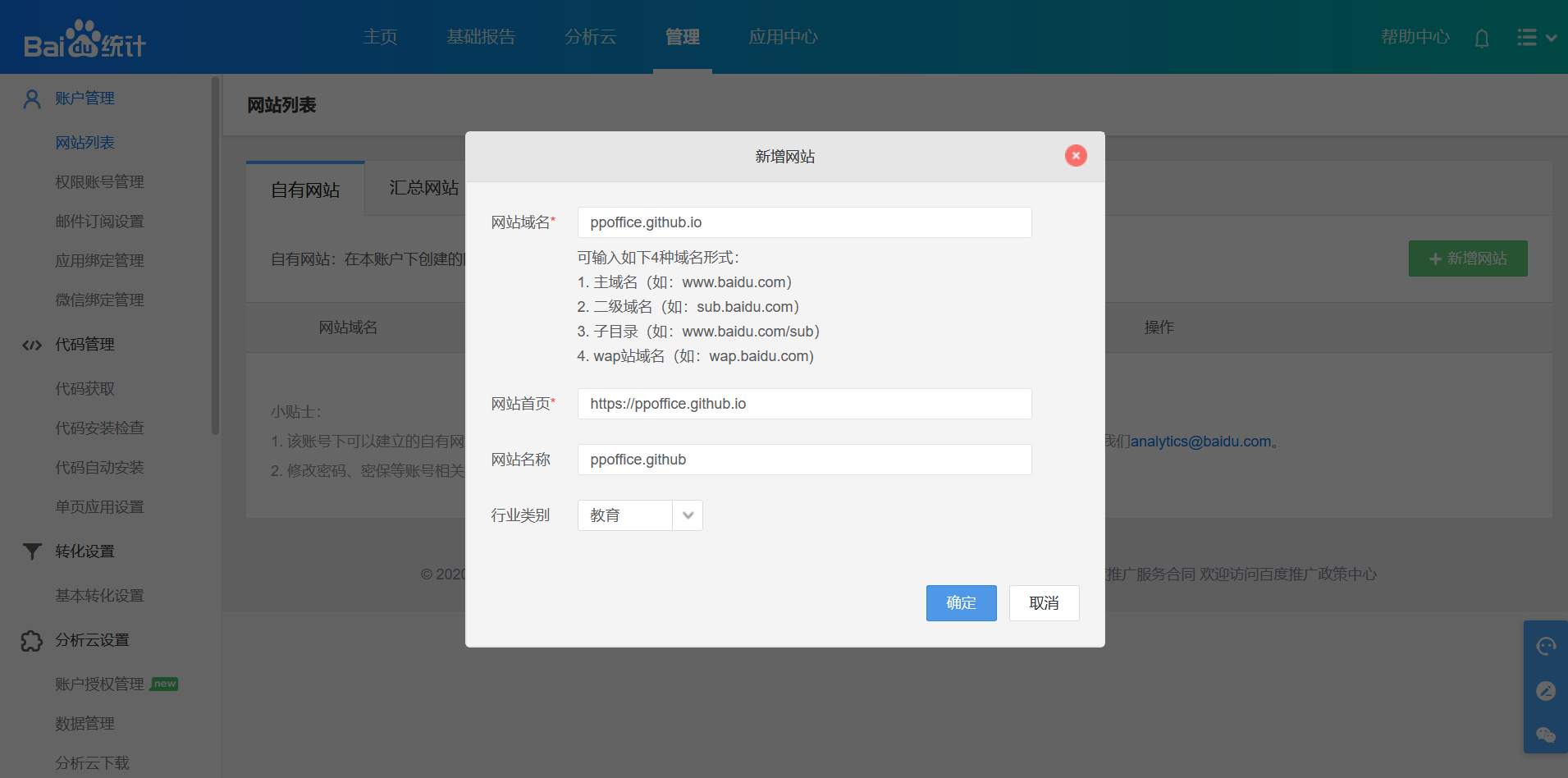
在下一页面上找到
hm.baidu.com/hm.js?后的ID并填写到主题配置的plugins>baidu_analytics>tracking_id值中。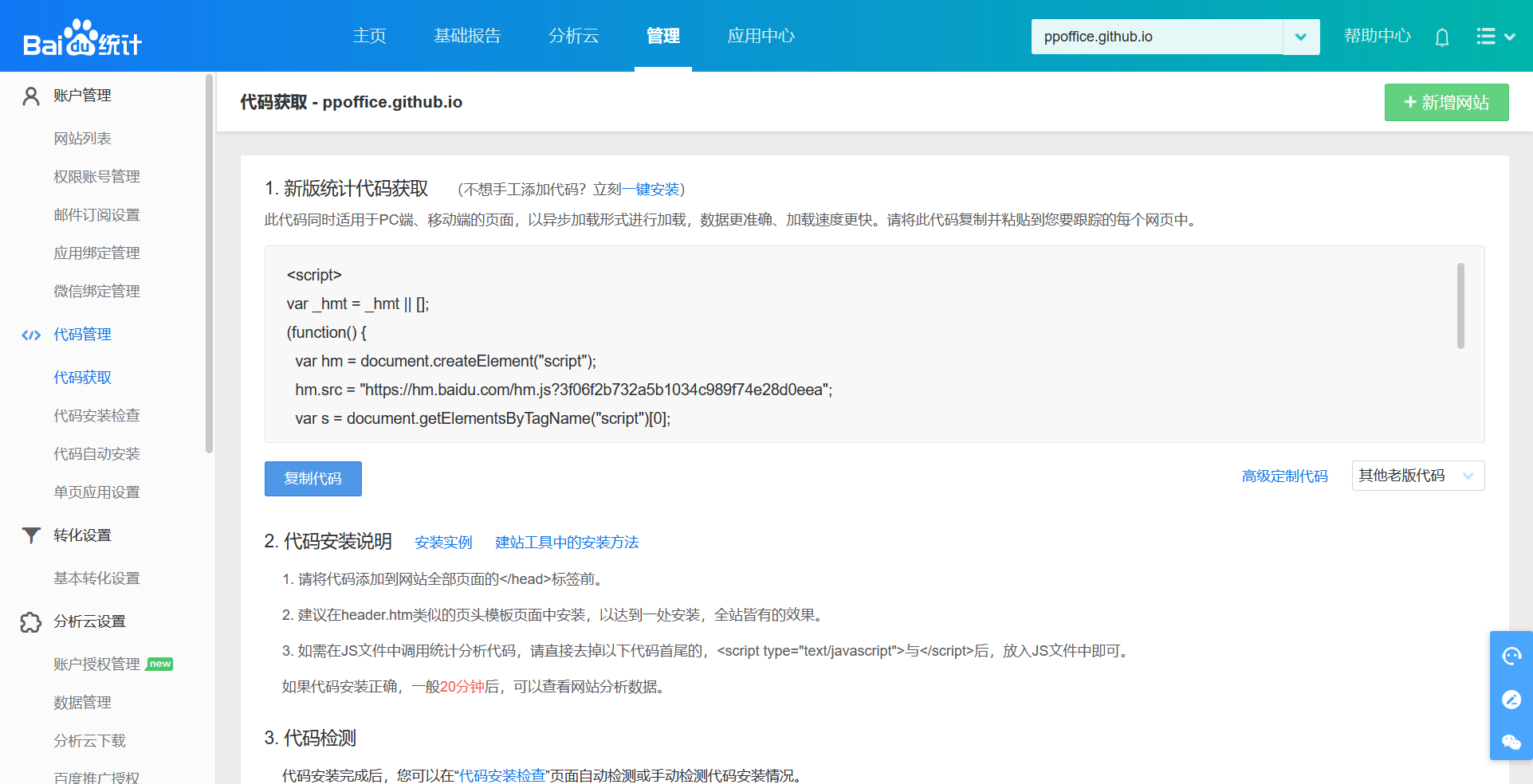
例如,如下的统计代码:
百度统计代码 1
2
3
4
5
6
7
8
9<script>
var _hmt = _hmt || [];
(function() {
var hm = document.createElement("script");
hm.src = "https://hm.baidu.com/hm.js?3f06f2b732a5b1034c989f74e28d0eea";
var s = document.getElementsByTagName("script")[0];
s.parentNode.insertBefore(hm, s);
})();
</script>对应的主题配置为:
_config.icarus.yml 1
2
3plugins:
baidu_analytics:
tracking_id: 3f06f2b732a5b1034c989f74e28d0eea
Bing Webmaster Tools
安装指南
登录Bing - Webmaster Tools。 然后,选择“手动添加网站”(Add your site manually)并输入你网站的URL。 点击“添加”(Add)继续。

在“添加并验证网站”(Add & verify site)面板,选择“HTML Meta 标记”(HTML Meta Tag)方法。 复制HTML meta标签中
content属性的值到主题配置中的plugins>bing_webmaster>tracking_id下。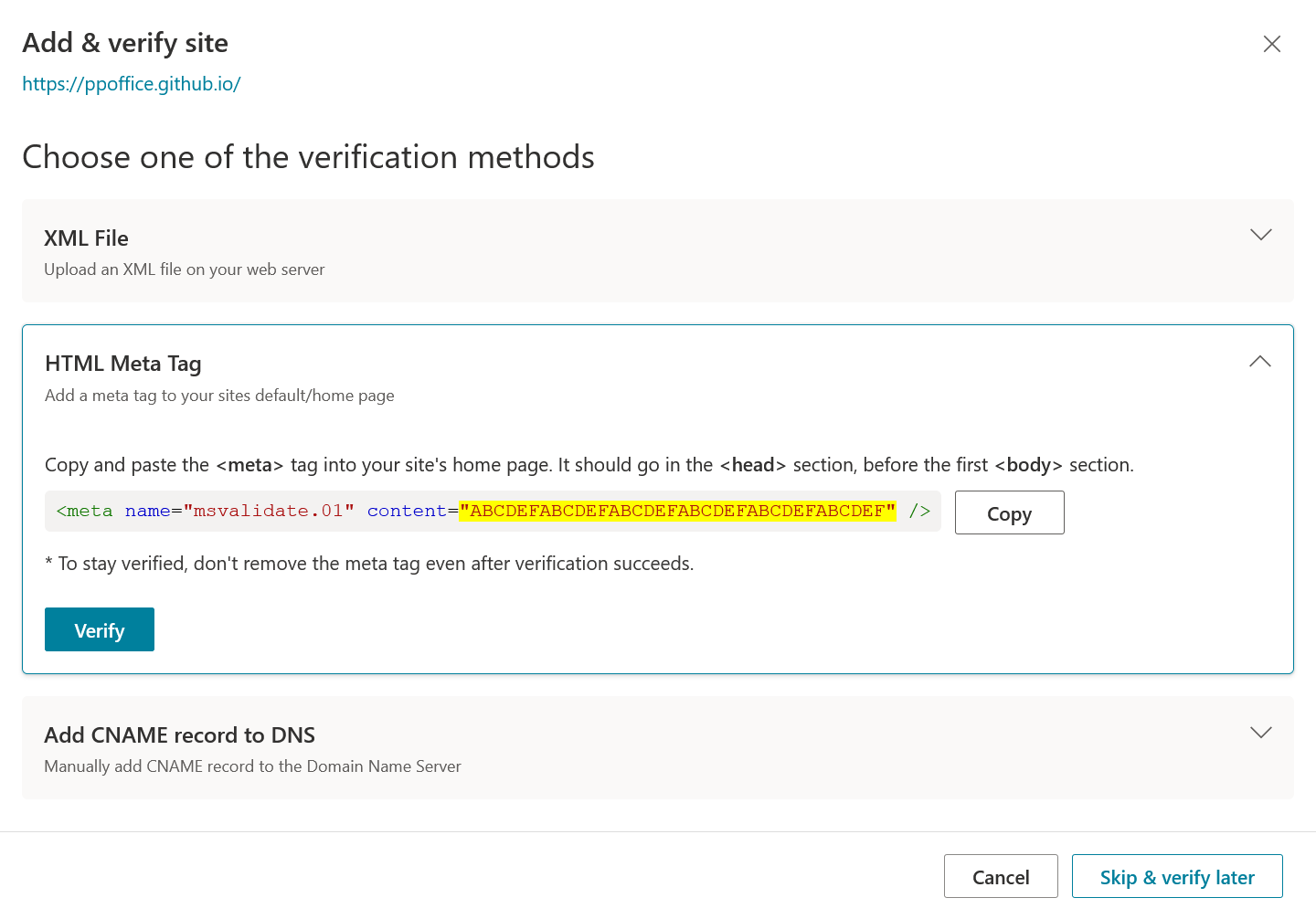
_config.icarus.yml 1
2
3plugins:
bing_webmaster:
tracking_id: ABCDEFABCDEFABCDEFABCDEFABCDEFABCDEF
不蒜子网页计数器
安装指南
将
plugins>busuanzi设置为true来开启不蒜子网页计数器。 它会在每篇博文的头部展示当前文章的浏览量,并在每个网页的尾部展示全站的访客数。_config.icarus.yml 1
2plugins:
busuanzi: true
友盟+(原CNZZ)统计
安装指南
登录友盟+。 在友盟+工作台首页点击“创建新应用” > “Web应用”。 然后输入“网站名称”、“网站域名”、“网站首页”等站点信息。 完成后点击“确认添加站点”。
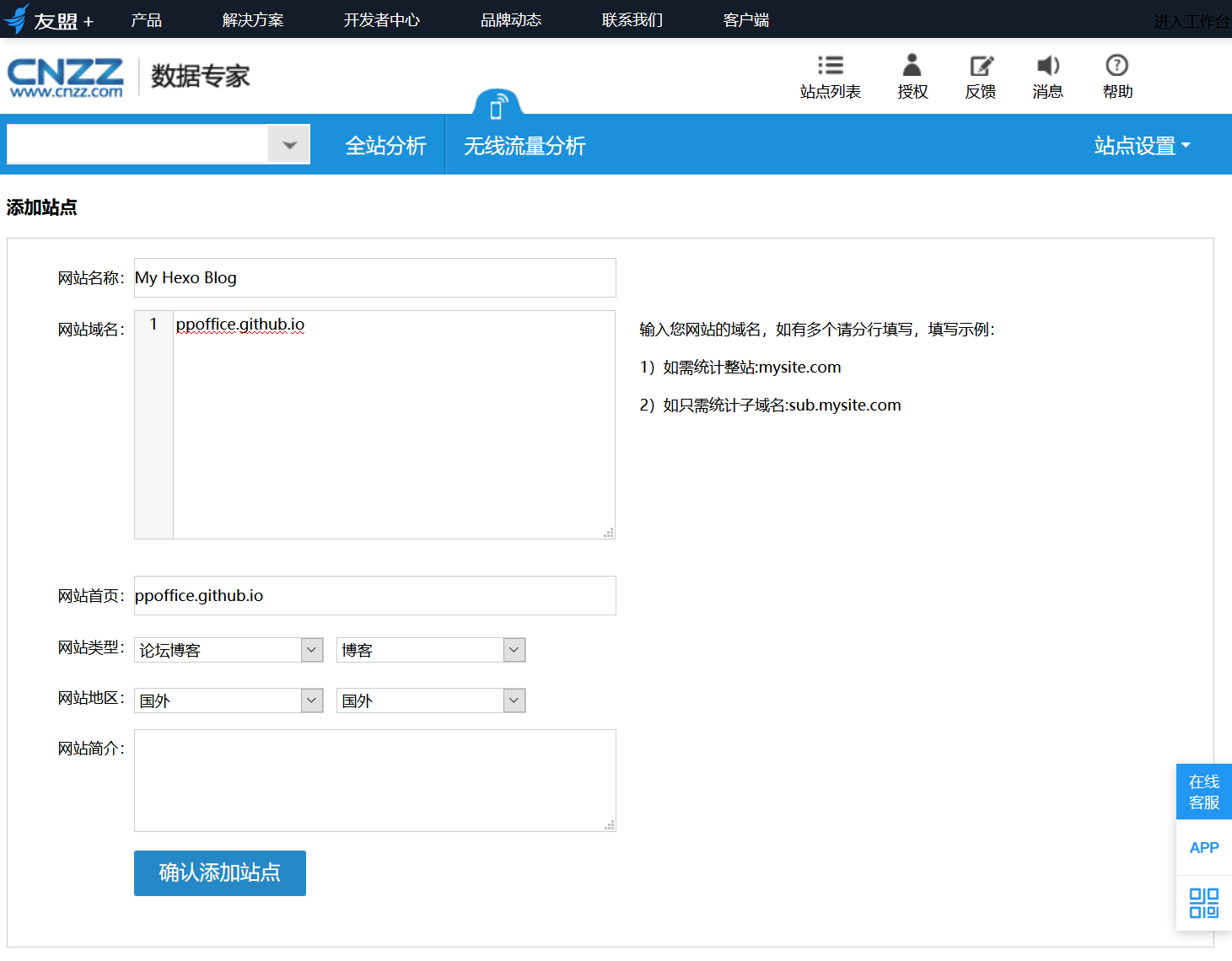
在获取统计代码界面找到“文字样式”一栏下的HTML代码。 分别将其中
id与web_id的值复制到主题配置的plugins>cnzz>id和web_id中。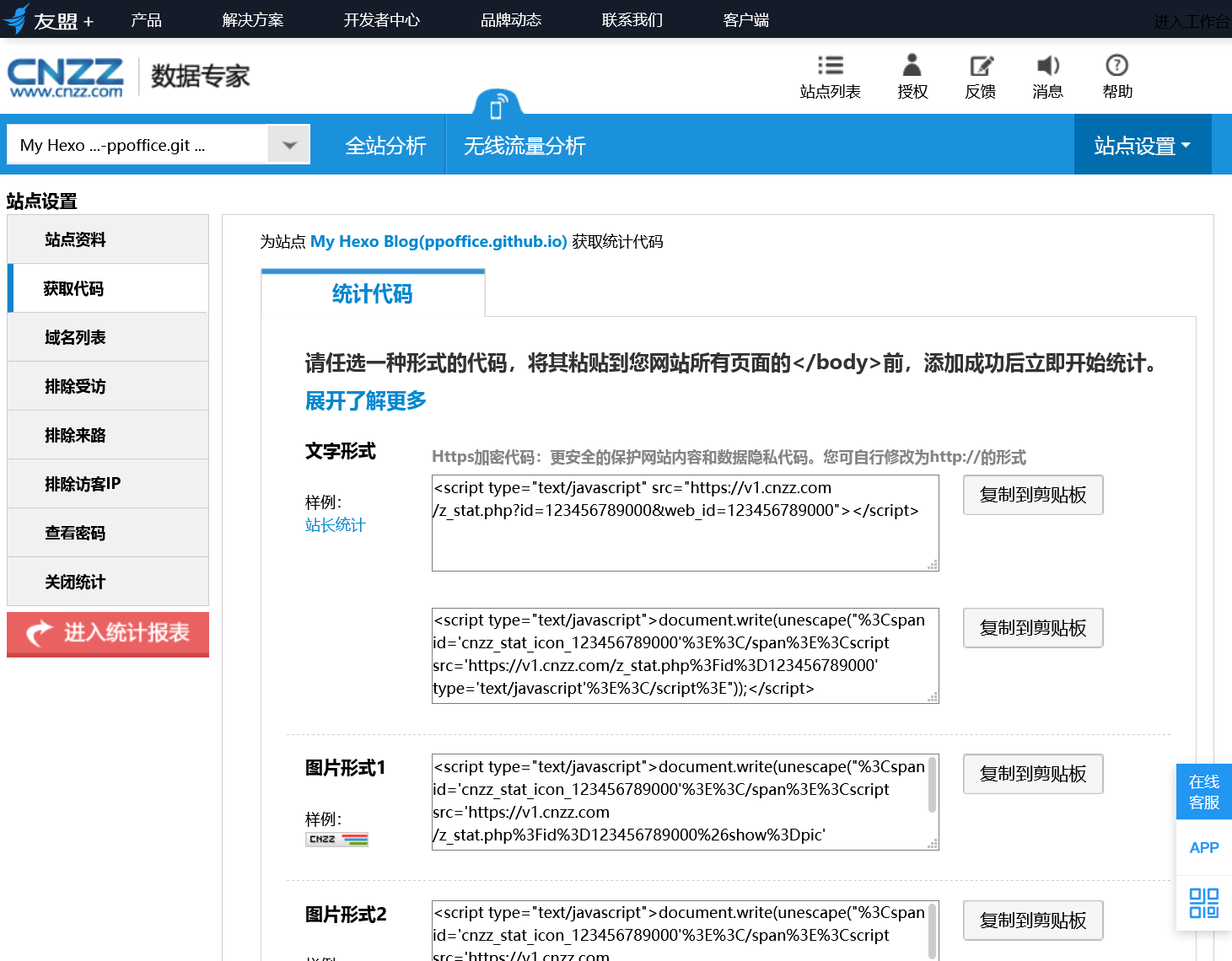
例如,如下的统计安装代码:
CNZZ统计代码 1
<script type="text/javascript" src="https://s9.cnzz.com/z_stat.php?id=123456789000&web_id=123456789000"></script>
对应的主题配置为:
_config.icarus.yml 1
2
3
4plugins:
cnzz:
id: 123456789000
web_id: 123456789000
Google Analytics
安装指南
登录Google Analytics并打开“管理”(Admin)页面。 新建一个媒体资源(Property),填写媒体资源名称、报告时区、币种以及你的业务信息。
在提示开始收集数据时,选择“网站”(Web)平台。 填写网站的网址和名称,创建网站数据流(Web data stream)。
在网站数据流的详情中找到“衡量ID”(Measurement ID),例如
G-XXXXXXXXXX。 之后你也可以在“管理”页面中该媒体资源的“数据流”(Data streams)列表里找到它。 将其填写到主题配置的plugins>google_analytics>tracking_id即可开启Google Analytics插件。_config.icarus.yml 1
2
3plugins:
google_analytics:
tracking_id: G-XXXXXXXXXXIcarus会用这个ID在每个网页的
<head>中加入Google代码(gtag.js),因此你不需要复制Google Analytics给出的代码。
Hotjar
安装指南
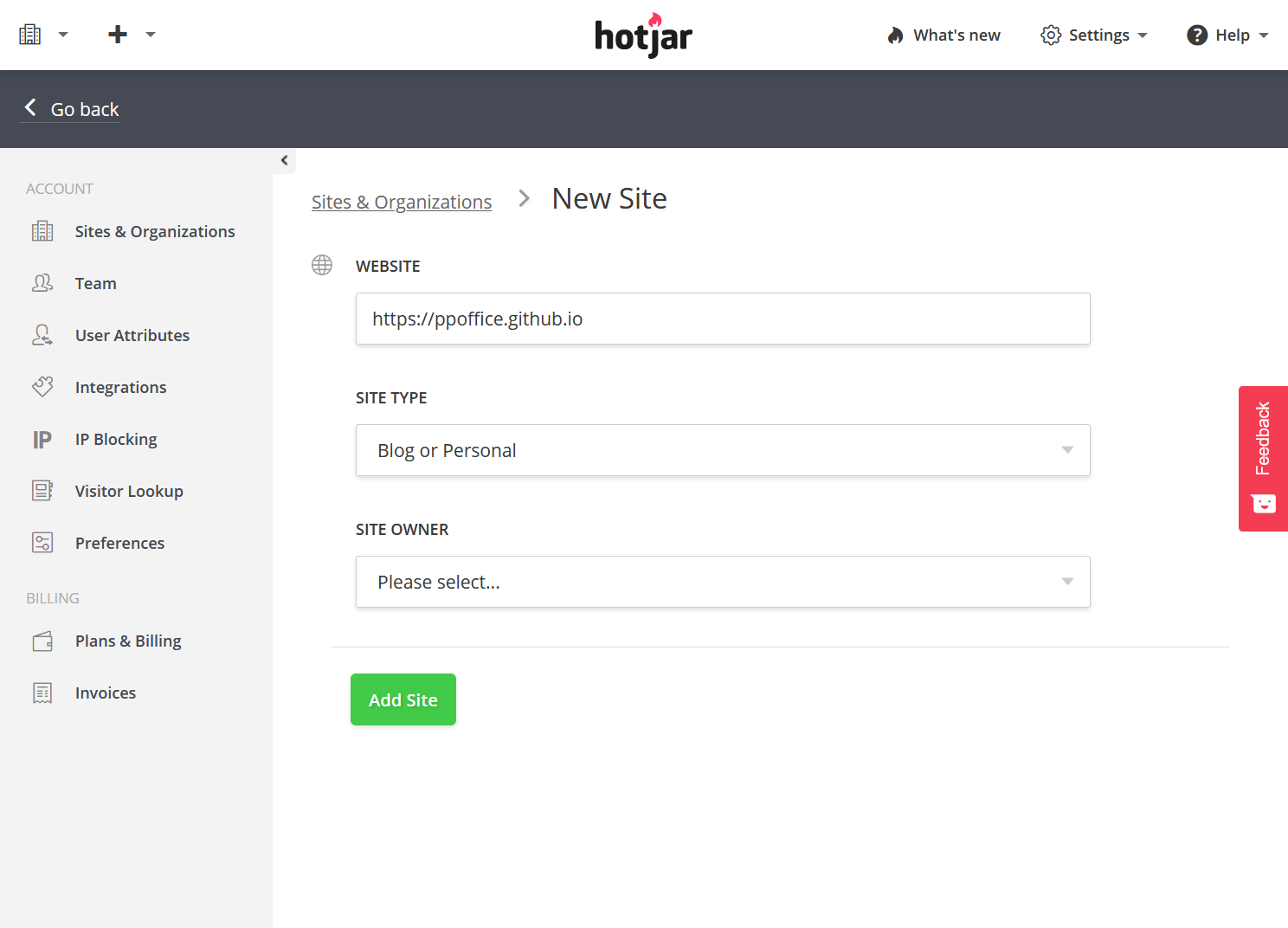
登录Hotjar,点击页面左上角的➕(加号) > “添加新站点”(Add new site)链接。
填写“网站地址”(WEBSITE),“站点类型”(SITE TYPE),和“站点所有者”(SITE OWNER),然后点击“添加站点”(Add Site)按钮。
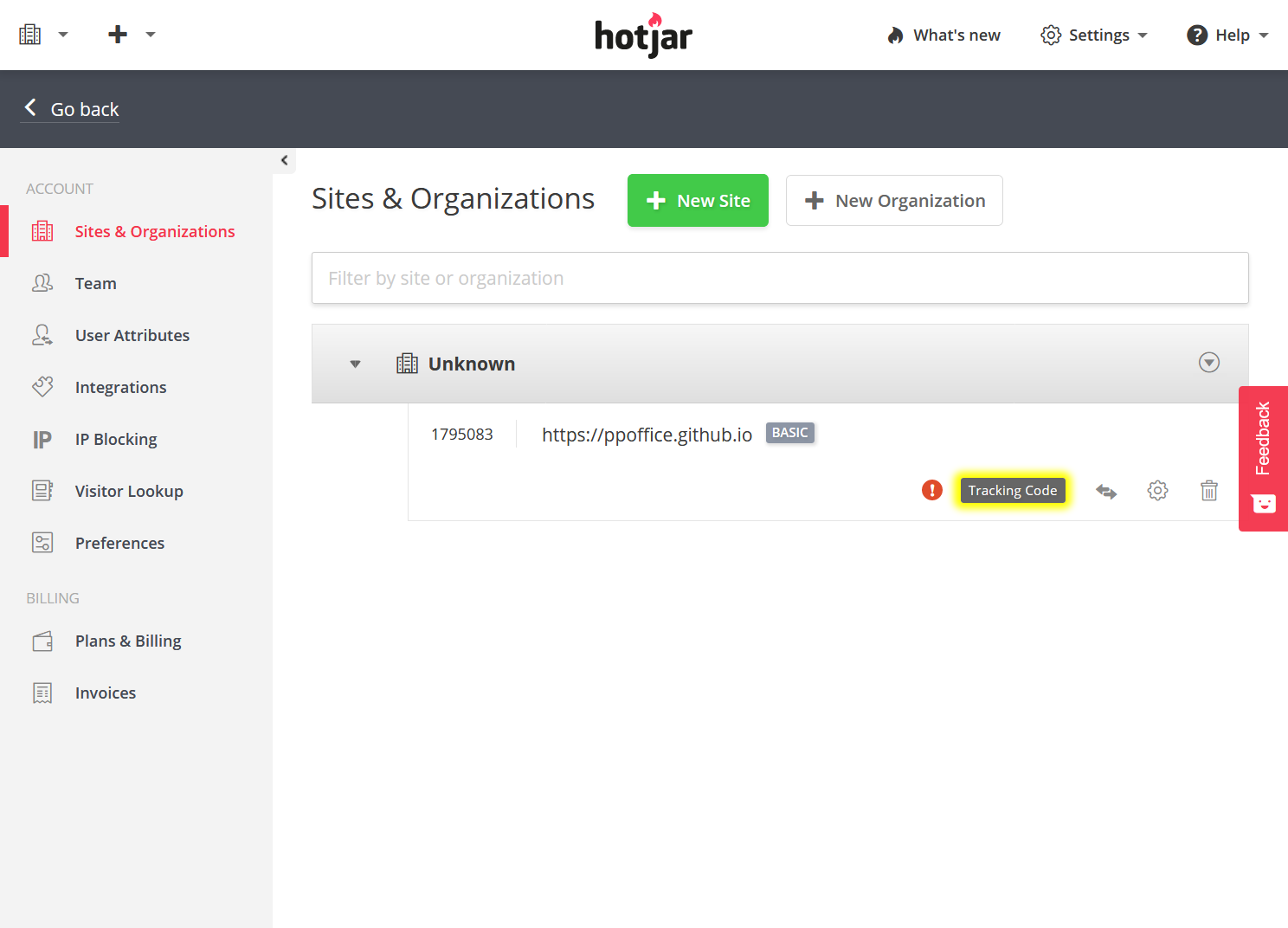
在重定向到的“站点&组织”(Sites & Organizations)页面找到新建的站点。 点击右侧的“追踪代码”(Tracking Code)按钮。
复制弹出对话框中“Site ID”的值(如
1234567)到主题配置的plugins>hotjar>site_id来启用Hotjar插件。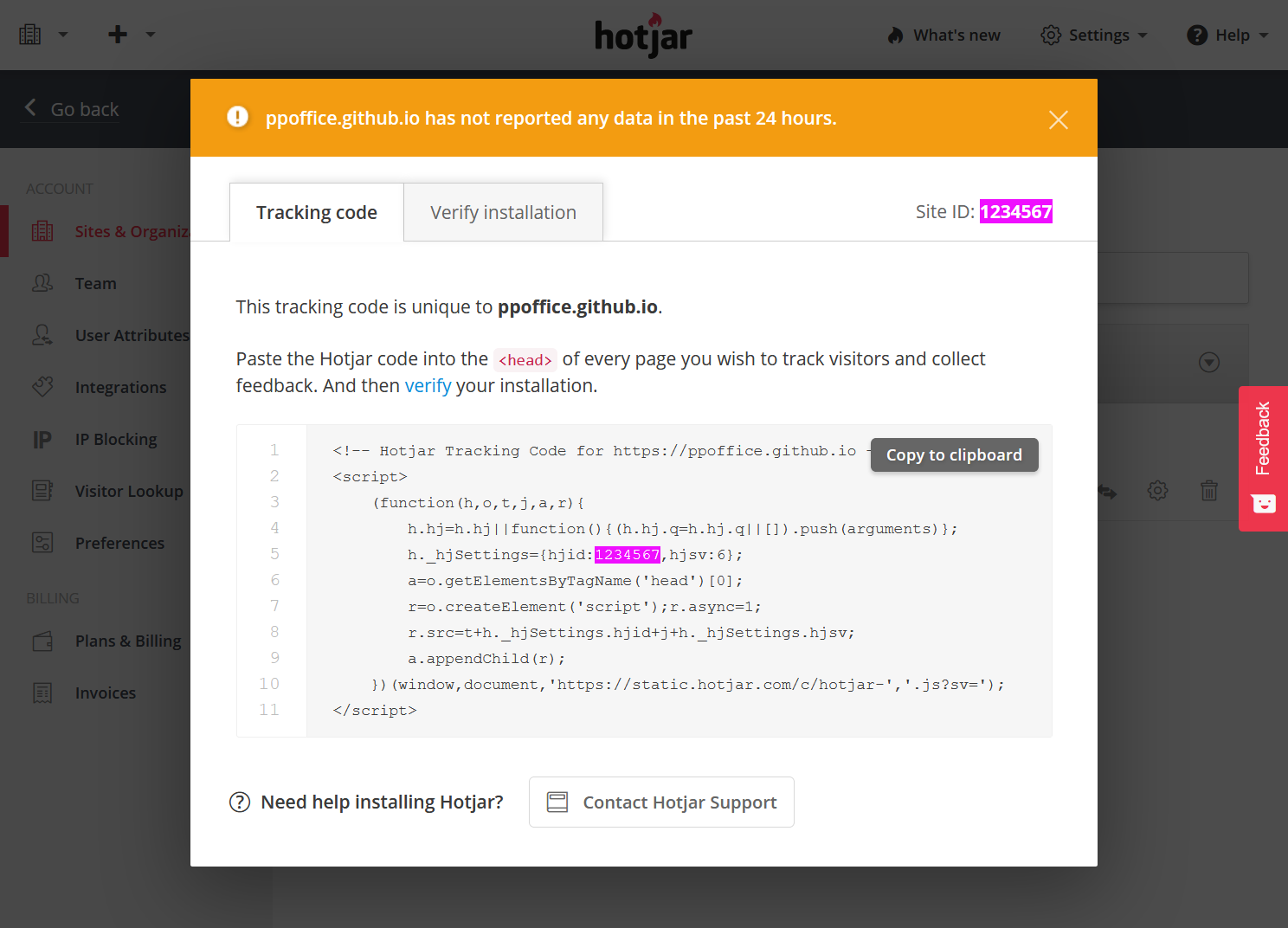
_config.icarus.yml 1
2
3plugins:
hotjar:
site_id: 1234567
Matomo
安装指南
在你自己的服务器上部署Matomo,或者使用Matomo Cloud,然后在其中添加你的网站。
在Matomo中找到你网站的JavaScript跟踪代码。 分别将其中
u的值(Matomo服务器的地址)和传给setSiteId的值复制到主题配置的plugins>matomo>url和plugins>matomo>site_id中。 这两项均为必填项。例如,如下的Matomo跟踪代码:
Matomo跟踪代码 1
2
3
4
5
6
7
8
9
10
11<script>
var _paq = window._paq = window._paq || [];
_paq.push(['trackPageView']);
_paq.push(['enableLinkTracking']);
(function() {
var u="https://matomo.example.com/";
_paq.push(['setTrackerUrl', u+'matomo.php']);
_paq.push(['setSiteId', '1']);
...
})();
</script>对应的主题配置为:
_config.icarus.yml 1
2
3
4
5
6
7
8plugins:
matomo:
# Matomo服务器的地址,如https://matomo.example.com/或https://example.matomo.cloud/
url: https://matomo.example.com/
# 你的网站在Matomo中的ID
site_id: 1
# 可选项。设为true时不使用Cookie跟踪访客,默认为false
disable_cookies: falseIcarus会从你的Matomo服务器加载
matomo.js。 开启PJAX时,访客每切换到一个页面都会记为一次新的浏览。
Statcounter
安装指南
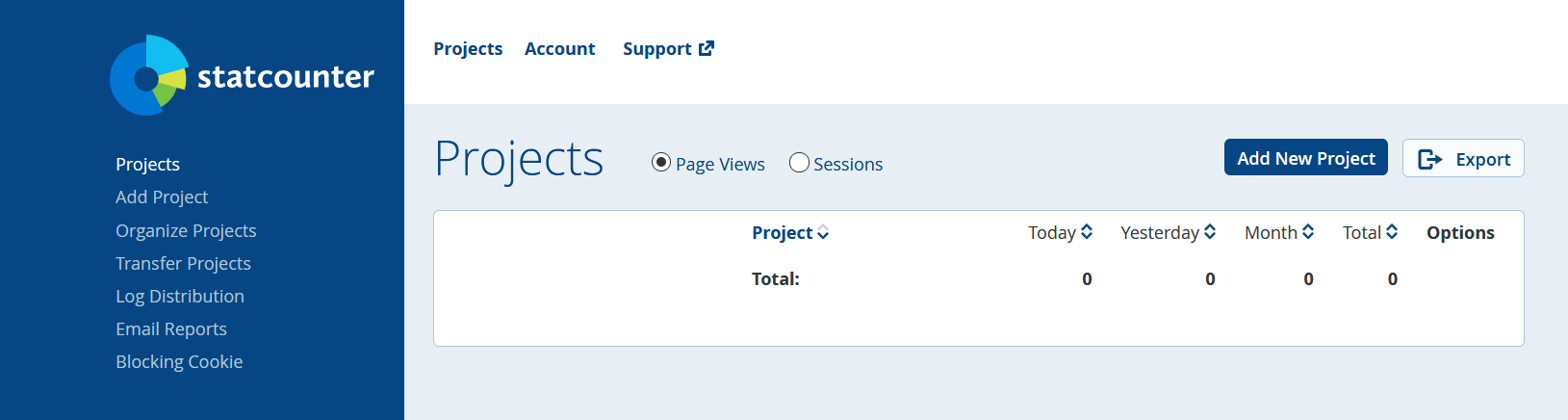
登录Statcounter。 点击“项目”(Projects)页面上的“添加新项目”(Add New Project)。
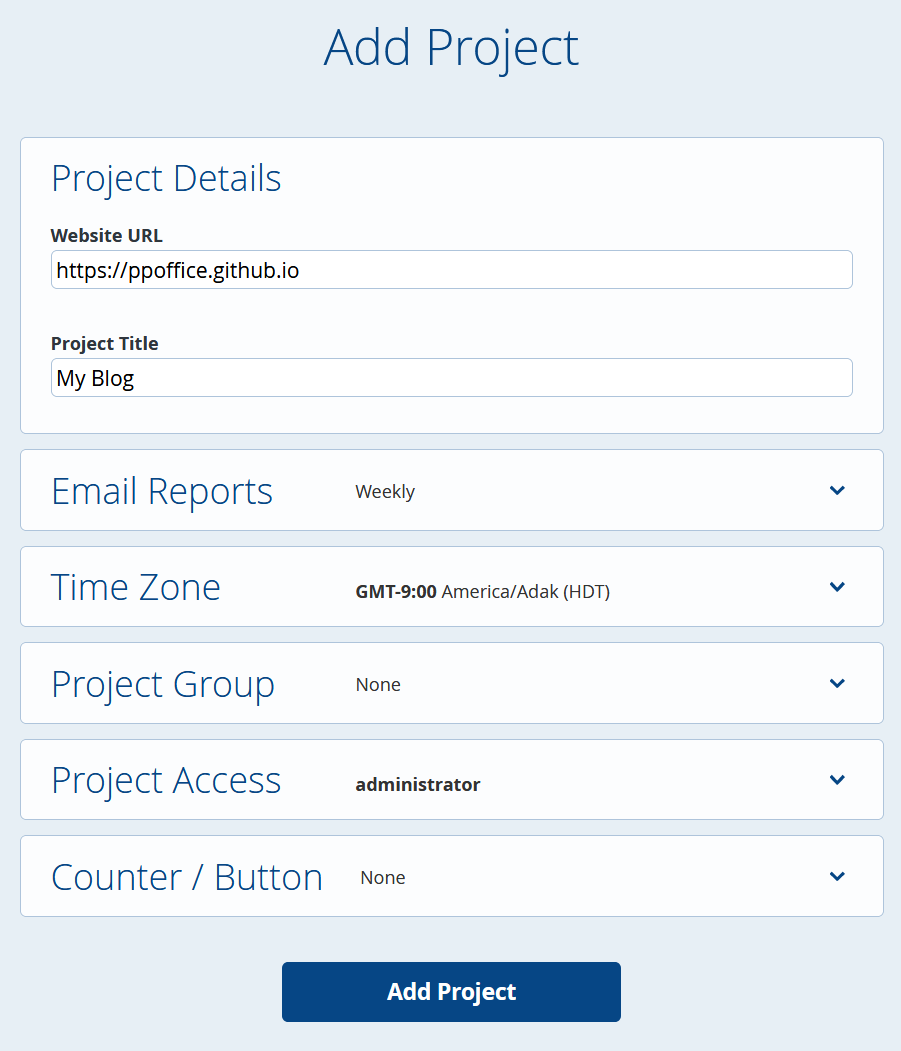
在“添加项目”(Add Project)页面上填写网站网址和项目标题。 如有需要,调整其他的项目设置。 然后,点击“添加项目”(Add Project)按钮。
点击“完成平台检查”(Platform Check Complete)页面上的“继续默认安装”(Continue to Default Installation)按钮。

最终,在“在你的网站上插入代码”(Insert the Code on Your Website)页面,分别复制HTML代码片段中
sc_project和sc_security变量的值 到主题配置中的plugins>statcounter>project和plugins>statcounter>security中。
例如,下面的Statcounter代码:
Statcounter代码 1
2
3
4
5
6
7
8
9
10<script type="text/javascript">
var sc_project=12345678;
var sc_invisible=1;
var sc_security="abcdef12";
var sc_https=1;
</script>
<script type="text/javascript"
src="https://www.statcounter.com/counter/counter.js"
async></script>
...对应的主题配置为:
_config.icarus.yml 1
2
3
4plugins:
statcounter:
project: 12345678
security: abcdef12
Twitter(X)转化跟踪
安装指南
按照如何设置转化跟踪启用Twitter转化追踪的通用网站标签(Universal website tag)。
在你的转化追踪代码中找到
init(Pixel ID)。复制它的值到主题配置中的plugins>twitter_conversion_tracking>pixel_id。例如,如下的Twitter追踪转化代码:
Twitter追踪转化代码 1
2
3
4
5
6
7
8
9
10
11<!-- Twitter universal website tag code -->
<script>
!function(e,n,u,a){e.twq||(a=e.twq=function(){a.exe?a.exe.apply(a,arguments):
a.queue.push(arguments);},a.version='1',a.queue=[],t=n.createElement(u),
t.async=!0,t.src='//static.ads-twitter.com/uwt.js',s=n.getElementsByTagName(u)[0],
s.parentNode.insertBefore(t,s))}(window,document,'script');
// Insert Twitter Pixel ID and Standard Event data below
twq('init','abcdef');
twq('track','PageView');
</script>
<!-- End Twitter universal website tag code -->对应的主题配置为:
_config.icarus.yml 1
2
3plugins:
twitter_conversion_tracking:
pixel_id: abcdef
Umami
安装指南
在Umami Cloud或者你自己的Umami服务器上,将你的网站添加到Umami中。
在Umami中找到你网站的跟踪代码。 将其中
data-website-id的值复制到主题配置的plugins>umami>website_id中。 此项为必填项。 如果你自己部署了Umami,还需要将跟踪脚本的src复制到plugins>umami>script_url中。例如,如下的Umami跟踪代码:
Umami跟踪代码 1
<script defer src="https://umami.example.com/script.js" data-website-id="12345678-abcd-1234-abcd-123456789abc"></script>
对应的主题配置为:
_config.icarus.yml 1
2
3
4
5
6
7
8plugins:
umami:
# 你的网站在Umami中的ID
website_id: 12345678-abcd-1234-abcd-123456789abc
# 可选项。Umami跟踪脚本的地址,默认为https://cloud.umami.is/script.js(Umami Cloud)
script_url: https://umami.example.com/script.js
# 可选项。只统计这些域名上的访问,多个域名用逗号分隔,如example.com,www.example.com
domains:访客通过PJAX切换到的页面,Umami同样会统计。
Waline浏览量统计
安装指南
Waline除了提供评论功能,也可以统计每个页面的浏览量。
浏览量统计与评论使用同一个Waline客户端。
若要使用Waline统计浏览量并在每篇文章的头部显示浏览次数,请将主题配置中plugins > waline_pageview的值设置为true。
此时浏览量统计会使用Waline评论插件的server_url,
这要求comment > type为waline:
1 | plugins: |
如果你使用的是其他评论插件,或者想用另一个Waline服务端统计浏览量,请在plugins > waline_pageview > server_url中填写
Waline服务端的地址:
1 | plugins: |
需要注意的是:
- 不要同时开启Waline评论插件的
pageview设置,否则每次浏览都会被统计两次。 如果两者同时开启,Icarus会在生成网站时输出警告。 - 如果两处都没有设置
server_url,浏览次数不会显示,Icarus也会在生成网站时输出警告。 - 浏览量按页面URL的路径统计。访客通过PJAX切换到的页面也会被统计。